
一度スケジュールするだけ。
ドットはIdle Pilotにお任せ。
クラウドベースのSlackプレゼンス。曜日別スケジュール、昼休み、休暇モード、クリーンなアクティビティ履歴。緑のドットがあなたのキーボードではなく勤務時間を反映するように作られています。
7日間無料トライアル。14日間返金保証。いつでも解約可能。
勤務時間スケジューリング
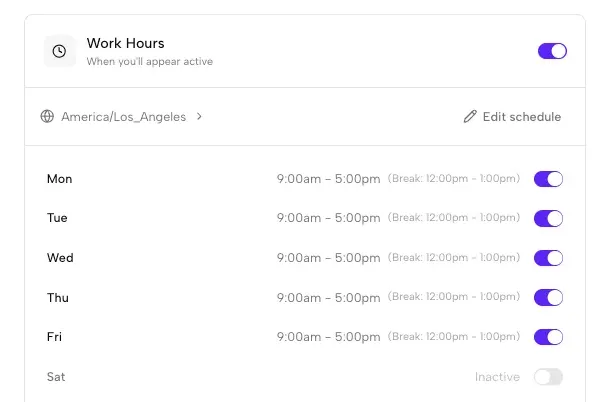
Idle Pilotの中核:曜日別の勤務時間とオプションの昼休み。
勤務時間スケジューリング
各曜日の開始・終了時間、昼休み、タイムゾーン対応の自動化でSlackプレゼンスのスケジュールを設定。パソコンを閉じていても、設定した時間帯はステータスがオンラインに。
- 曜日ごとに異なる勤務時間
- カスタム時間のオプション昼休み
- タイムゾーンの自動検出と処理
- 曜日ごとのオン/オフ切り替え
休暇モードとアクティビティ履歴
スマートな自動化とプレゼンスパターンの可視化
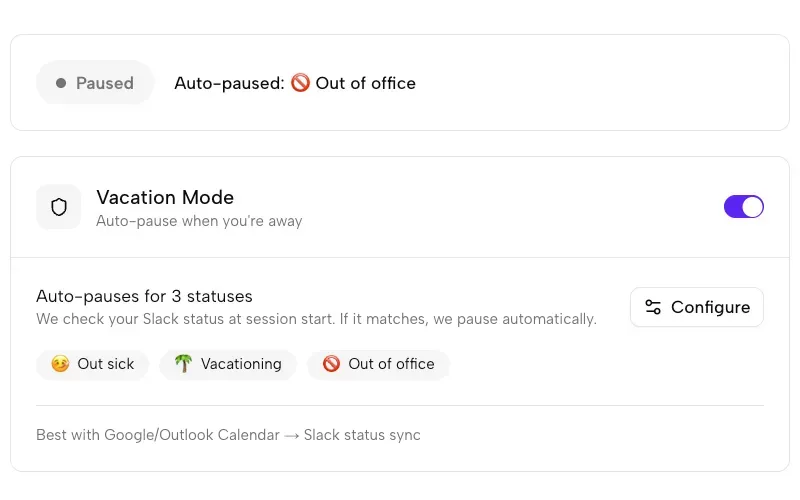
休暇モード
Slackのステータスが選択したもの(「休暇中」や「不在」など)に変わると、スケジュールされたプレゼンスを自動的に一時停止。Slackのカレンダー連携で完全自動化。
アクティビティ履歴
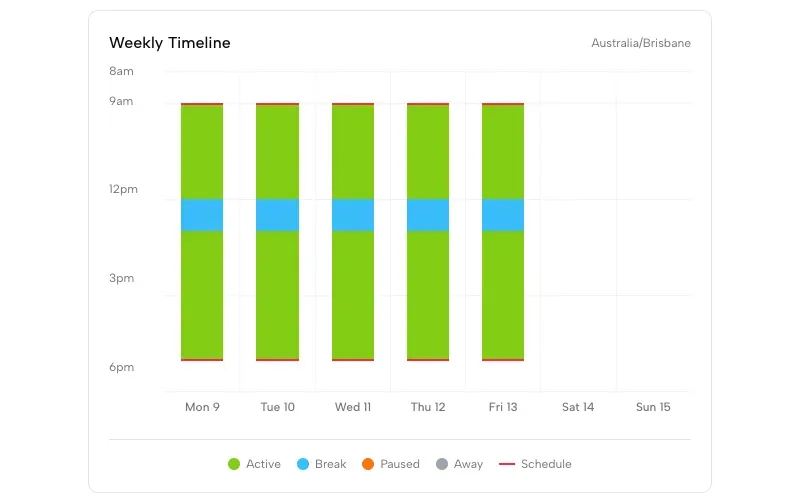
Slackプレゼンスのビジュアルタイムラインを表示。アクティブだった時間、休憩の発生時間を確認し、プレゼンスパターンを追跡。
全機能
Slackプレゼンス管理に必要なすべて
セットアップから日常使用まで、Idle PilotがSlackステータスを管理
Chrome拡張機能
オプションのChrome拡張機能でSlackワークスペースをワンクリック接続。最速のスタート方法。
手動設定
Firefox、Safari、Edgeをお使いですか?どのブラウザでも対応する手動設定フロー。約5分で完了。
クラウドベース
デバイスではなくクラウドサーバーで動作。パソコンを閉じても、デバイスを変えても、オフラインでも、スケジュール中はステータスがオンラインに。
管理者の承認不要
自分のSlackアカウントで接続。ワークスペースボット不要、IT申請不要、管理者権限不要。
即座にオフ
ワンクリックでスケジュールを一時停止または完全に切断。Slackのプレゼンスは即座に通常に戻ります。
プレゼンスのみ
Idle Pilotはオンライン/離席ステータスの管理のみ。Slackのメッセージ、ファイル、チャンネルへのアクセスは一切ありません。
機能FAQ
Idle Pilotの機能に関するよくある質問
曜日ごとに異なる時間を設定するには?
Idle Pilotのダッシュボードで、各曜日に独自の切り替えと時間設定があります。月曜日は9時〜17時、火曜日は10時〜18時など。各曜日を完全にオフにすることも可能。
昼休みを追加できますか?
はい。各曜日でカスタムの開始・終了時間のオプション昼休みをサポート。休憩中はステータスが離席になり、その後アクティブに戻ります。
休暇モードはどのように動作しますか?
休暇モードはSlackのステータスを監視します。一時停止をトリガーするステータス(「休暇中」や「不在」など)を選択。Slackのステータスが一致すると、Idle Pilotが自動的に一時停止。Slackのカレンダー連携と組み合わせると便利です。
Chrome拡張機能はインストールしたままですか?
Chrome拡張機能はSlackワークスペースの初回接続時のみ使用します。設定後に削除しても構いません。Idle Pilotはクラウドで動作し、拡張機能は不要です。
複数のSlackワークスペースを使用している場合は?
現在、Idle Pilotは一度に1つのワークスペースの接続をサポートしています。切り替えが必要な場合は、いつでも切断して別のワークスペースに接続できます。
アクティビティ履歴はどうやって見ますか?
Idle Pilotのダッシュボードにプレゼンスアクティビティのタイムラインが表示されます。ステータスがアクティブだった時間、休憩の発生時間を確認し、過去のパターンを振り返ることができます。
緑のドットをスケジュールに乗せる準備はできましたか?
2分で無料スタート。クレジットカード不要。14日間返金保証。

— r/remotework
緑のドットは、キーボードではなくあなたのスケジュールに従います。