
Idle Pilotの仕組み
Idle Pilotは、設定した勤務時間中にSlackのステータスをアクティブに保つクラウドベースのツールです。約2分で設定完了。パソコンの電源が切れていても自動で動作します。
7日間無料トライアル。クレジットカード不要。14日間返金保証。
Idle Pilotの機能
スケジュールベースのプレゼンス
Slackのステータスはデバイスの操作ではなく、勤務時間に連動します。
クラウド駆動
サーバーで動作。パソコンを閉じていてもオフラインでも動作します。
プレゼンスのみ
メッセージの読み取りや送信は行いません。オンライン/離席ステータスの管理のみ。
1. Slackワークスペースを接続
Chromeならワンクリック、それ以外のブラウザでも素早く手動設定。終わったら拡張機能をアンインストール。
Chrome拡張機能
最速の接続方法です。拡張機能をインストールし、接続をクリックするだけ。
- ワンクリック接続
- 1分以内で設定完了
- 設定後に拡張機能の削除可能
手動設定
Firefox、Safari、Edgeなど、Chrome以外のブラウザ向け。ガイドに従って設定。
- どのブラウザでも対応
- 約5分で設定完了
- ステップバイステップの手順
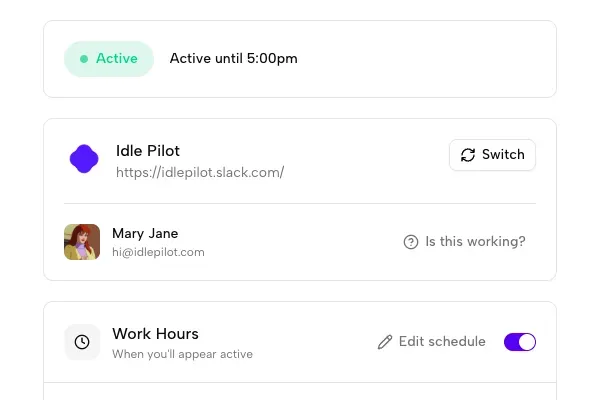
Idle Pilotダッシュボード
現在のステータス、ワークスペース情報、コントロールを一目で確認
表示内容
- 現在のステータス表示
緑のドットでアクティブ状態を表示。「X:XXまでアクティブ」でスケジュールの終了時間を表示。
- ワークスペース情報
接続中のSlackワークスペースとプロフィール名を確認。
- クイックコントロール
Idle Pilotのオン/オフをワンクリックで切り替え。スケジュール設定にもワンクリックでアクセス。
2. 勤務時間を選択
月〜金 9〜18時、曜日別カスタム、昼休み、休暇モード。タイムゾーンは自動処理。
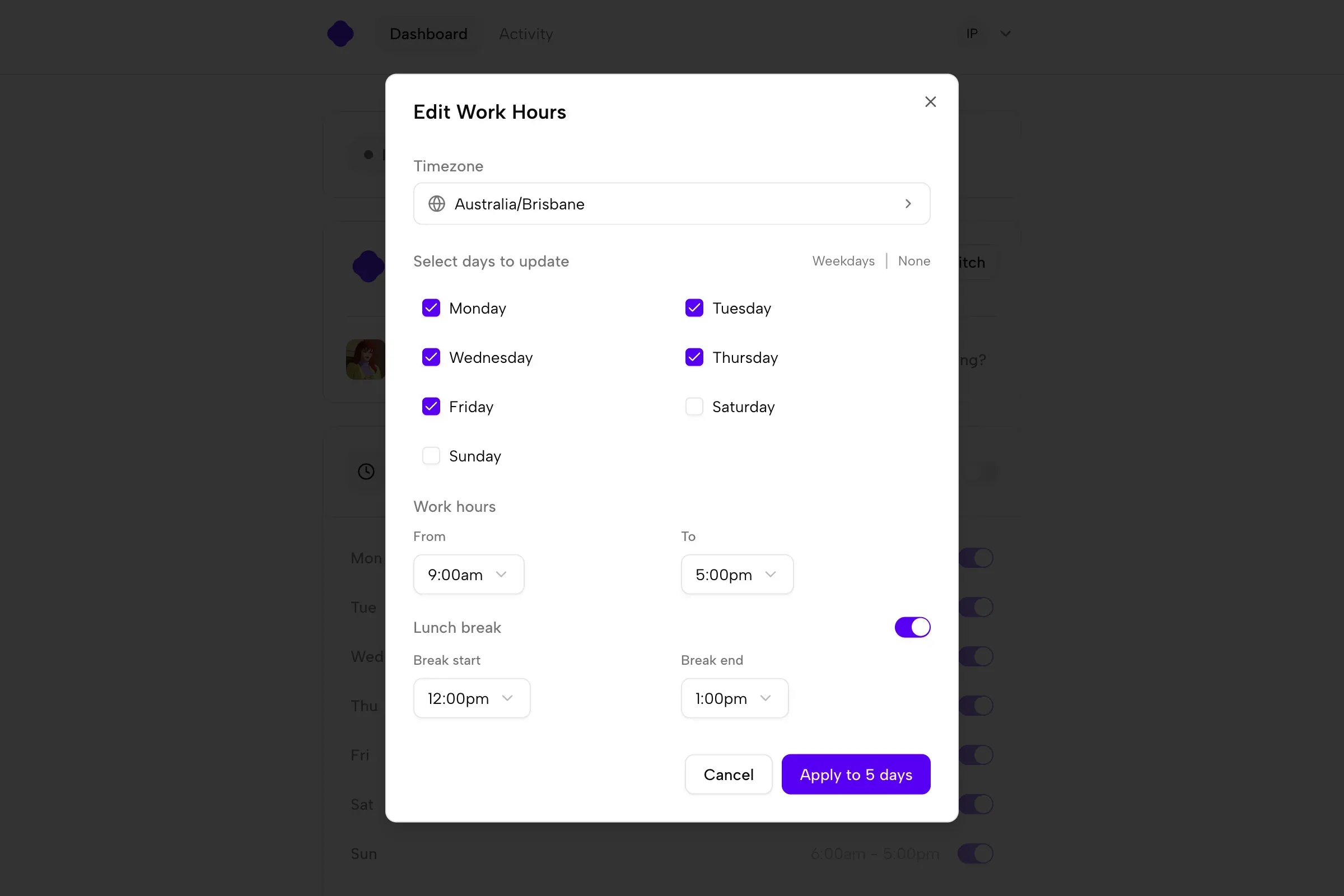
スケジュール設定
- タイムゾーンの設定
ブラウザから自動検出しますが、手動で変更も可能です。
- 曜日ごとの設定
各曜日にオン/オフの切り替えと、カスタムの開始・終了時間を設定可能。
- 昼休み
各曜日にオプションの昼休みを追加可能。休憩中はステータスが離席になります。
- 保存して適用
変更は即座に反映。再起動や再接続は不要。
休暇モード
不在時にスケジュールを自動的に一時停止
休暇モードの仕組み
Slackステータスを検知して自動一時停止するスマート機能
- 1休暇モードを有効化
Idle Pilotの設定で機能をオンにします。
- 2トリガーステータスを選択
プレゼンスを一時停止するSlackステータスを選択します。
- 3自動一時停止
該当するイベントがアクティブな間、Idle Pilotは一時停止。イベント終了後にスケジュールが再開します。
アクティビティ履歴
ビジュアルタイムラインでプレゼンスパターンを確認
タイムラインの見方
プレゼンスを一目で把握
- アクティブ
Idle PilotによってSlackステータスがオンラインに設定されていた期間。
- 休憩
勤務時間中のスケジュールされた休憩期間。
- 一時停止
Idle Pilotが手動または休暇モードにより一時停止されていた期間。
- 離席
スケジュールされた勤務時間外の期間。
セットアップFAQ
Idle Pilotの始め方に関するよくある質問
設定にどのくらい時間がかかりますか?
ほとんどのユーザーは約2分で設定完了します。Chrome拡張機能を使えば、ワンクリックでSlack接続がさらに速くなります。
Slack接続に管理者の承認は必要ですか?
いいえ。Idle Pilotは個人のSlackアカウントで接続します。ワークスペースアプリではありません。管理者の承認やIT部門の関与は不要です。
Chromeを使っていない場合は?
問題ありません。Firefox、Safari、Edgeなど、どのブラウザでも手動設定が可能です。約5分で完了します。
設定後にスケジュールを変更できますか?
はい。Idle Pilotのダッシュボードから、勤務時間、昼休み、タイムゾーンをいつでも変更できます。
Idle Pilotをオフにするとどうなりますか?
Slackのプレゼンスは通常のSlackの動作(デバイスの操作に基づく)に即座に戻ります。いつでもIdle Pilotを再度オンにできます。
パソコンの電源が切れていても動作しますか?
はい。一度接続すれば、Idle Pilotはクラウドサーバーで動作します。パソコンを閉じても、オフラインでも、完全に電源が切れていても。
動作しているかどうかをどうやって確認しますか?
Idle Pilotのダッシュボードに現在のステータス(「X:XXまでアクティブ」と緑のドット)が表示されます。アクティビティ履歴も確認できます。
複数のSlackワークスペースを接続できますか?
現在、Idle Pilotは一度に1つのワークスペースの接続をサポートしています。切り替えが必要な場合は、いつでも切断して別のワークスペースに接続できます。
ノートPCを閉じても、スケジュールは動き続けます。
勤務時間を一度設定するだけ。緑のドットを気にする必要はもうありません。

— r/remotework
緑のドットは、キーボードではなくあなたのスケジュールに従います。