
Slack auto-awayを修正
信頼性の高いスケジュールで

クイックフィックスとスケジュールベースのプレゼンスを組み合わせて、誤った離席信号を停止します。

管理者の承認不要 | プレゼンスのみ | デスクトップアプリ不要

勤務時間中のプレゼンスを一貫して維持。

信頼性の高い修正

Slack auto-awayを正しい方法で修正

クイックフィックスと一貫性を保つスケジュールベースのバックアップ

信頼性の高いスケジュールベースの修正

計画された勤務時間中にグリーンステータスを維持します。

デバイスがスリープしても機能

ノートパソコンが閉じていてもプレゼンスは一貫して維持されます。

管理者の承認不要

ご自身のアカウントで接続。ワークスペースボットは不要です。

プレゼンスのみ

メッセージは読み取りません。可用性シグナルの維持のみを行います。

auto-awayチェックリスト

最も一般的なauto-awayトリガーを修正

スケジュールベースのカバレッジの前に、デバイスとブラウザの設定から始めましょう

スリープとロックを防止

ポリシーの範囲内でスリープタイマーを延長し、Slackの接続を維持します。

Slackクライアントをアクティブに保つ

勤務時間中は安定したデスクトップまたはWebクライアントを使用します。

タブのサスペンドを回避

バックグラウンドでSlack Webタブをフリーズする設定を無効にします。

スケジュールベースの修正

Slack auto-awayの恒久的な修正は約2分で完了します:

デバイスがスリープしても、スケジュールがアクティブを維持

クラウドワーカーが勤務時間中のプレゼンスを一貫して維持

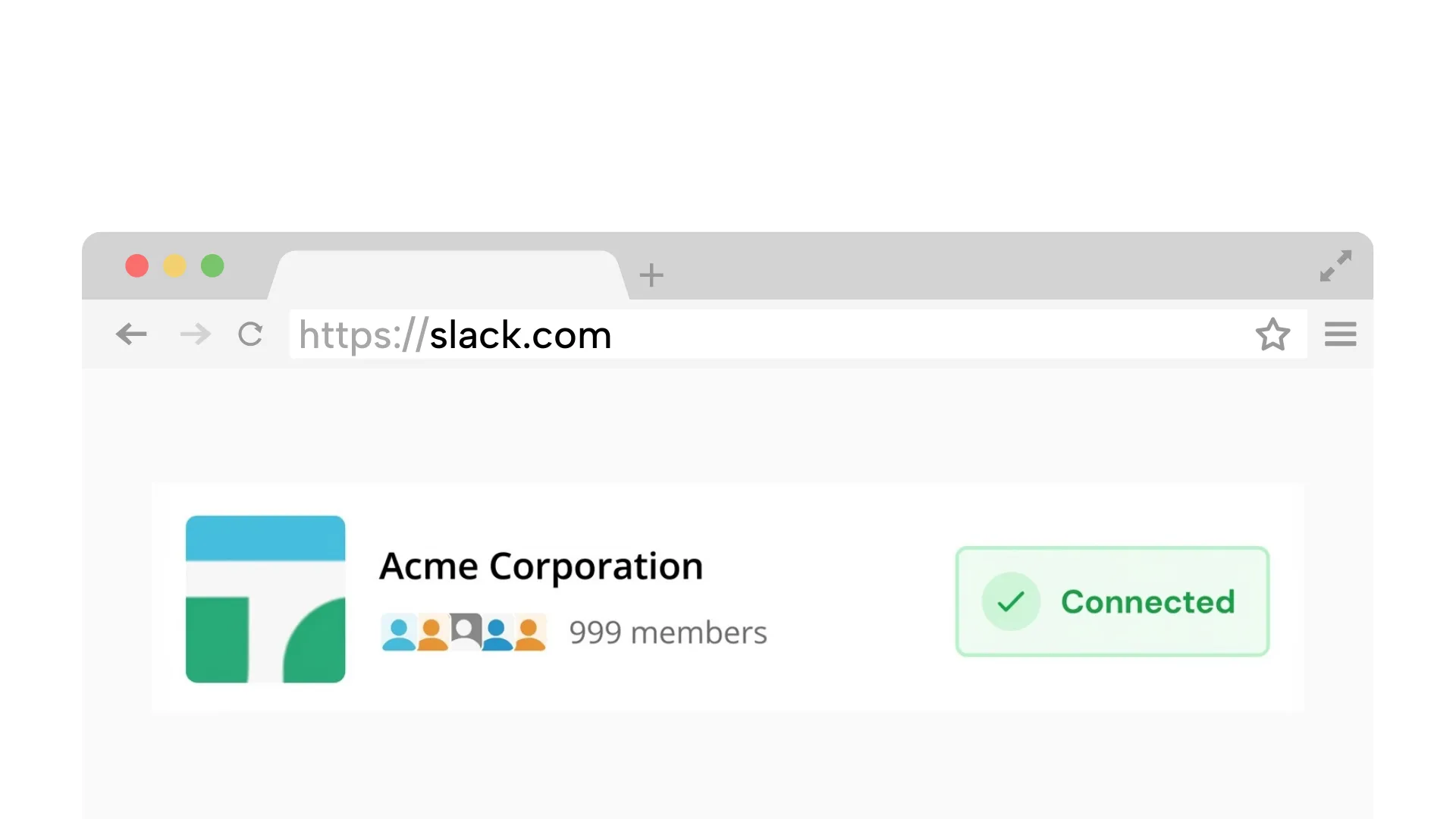
1. Slackワークスペースを接続
デスクトップセットアップ(初回のみ)

1. Slackワークスペースを接続

ワークスペースを安全にリンクします。ブラウザ接続をシミュレートするため、アプリやボットのインストールは不要です。

Chromeをお使いですか?ワンクリック接続(オプション)
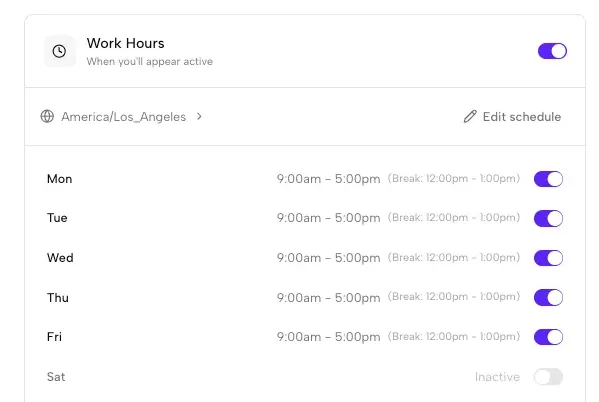
2. 勤務時間とタイムゾーンを選択

2. 勤務時間とタイムゾーンを選択

アクティブに表示したい曜日と時間帯を設定します。タイムゾーンは自動的に管理されます。
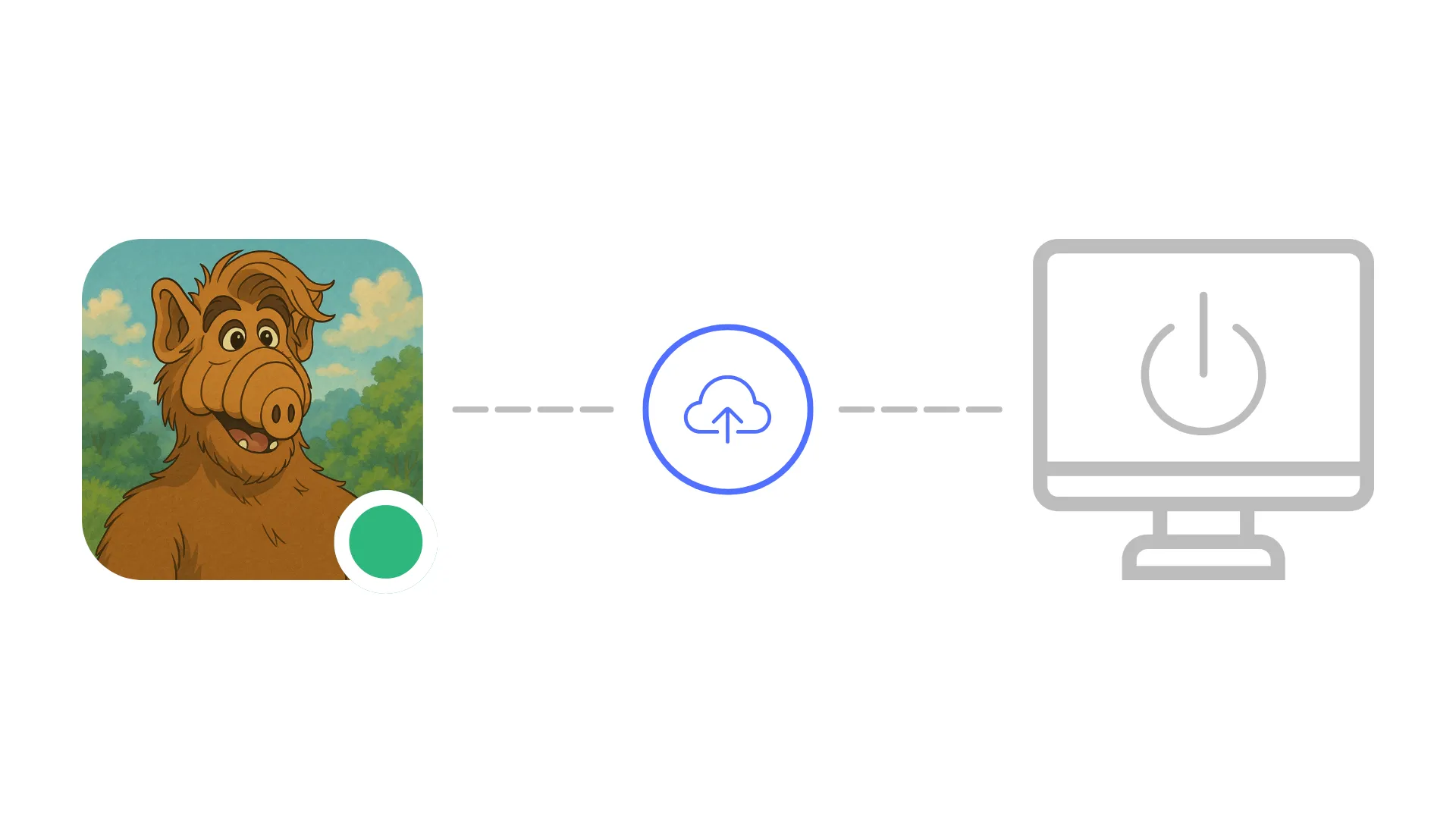
3. スケジュール中はステータスがアクティブのまま

3. スケジュール中はステータスがアクティブのまま

デバイスがスリープしても、Idle Pilotがグリーンステータスを維持します。

Slackアプリやボットのインストールなし
メッセージの読み取りや送信はしません
いつでもオフにできます
今すぐauto-awayを修正

勤務時間中のプレゼンスを一貫して維持。

プラットフォーム別の解決策

Mac、Windows、ウェブでSlackの自動退席を修正

各OSには独自のクセがあります。回避策に走る前にこれらの設定を調整しましょう。

Mac:ディスプレイスリープで退席にならないようにする

  • 「システム設定」→「バッテリー」で、勤務時間中は「電源アダプタ接続時にディスプレイをオフにする」を30分以上に設定(会社のポリシー内で)。
  • 「システム設定」→「ロック画面」で、スクリーンセーバーの起動時間を延長し、短い休憩で自動退席にならないようにする。
  • ブラウザのタブだけでなく、Slackデスクトップアプリを開いたままにする。デスクトップクライアントの方がSlackサーバーとの接続を維持する耐性が高い。
  • 外部ディスプレイを使用する場合は、ノートPCを閉じたときにMacがスリープしないよう設定を確認する。外部ディスプレイのみモードなら起動状態を維持できます。

Windows:AC電源時のスリープタイマーを延長

  • 「設定」→「システム」→「電源とバッテリー」→「画面とスリープ」で、「電源接続時:次の時間が経過した後にデバイスをスリープ状態にする」を勤務時間中は30分以上に設定。
  • 「設定」→「システム」→「電源とバッテリー」→「バッテリー節約機能」で、「バッテリー節約機能を自動的に有効にする」をオフにし、積極的な省電力がSlackの接続を静かに切断しないようにする。
  • ブラウザタブに頼らず、Slackデスクトップアプリをスタートアップから起動する。タブのサスペンド(特にEdge)は、静かな自動退席の主な原因です。
  • CrowdStrikeやSentinelOneなどのエンドポイントセキュリティツールはSlackをブロックしませんが、バックグラウンドプロセスを制限する場合があります。Slackの接続が頻繁に切れる場合はITに確認してください。

ウェブ/ブラウザ:ブラウザがSlackをサスペンドしないようにする

  • Slackタブをピン留めする(右クリック→「ピン留め」)。ピン留めされたタブはChromeやEdgeのメモリセーバーによって中断されにくくなります。
  • slack.comのタブサスペンダー拡張機能を無効化。The Great SuspenderやAuto Tab Discardのような拡張機能は、静かな自動退席の一般的な原因です。
  • Chrome → chrome://flags で、勤務時間中にタブアクティビティを制限している場合は「省エネモード」を無効化。Edgeにも「効率モード」という同等の設定があります。
  • ワークフローが一定のSlackプレゼンスに依存する場合は、デスクトップアプリをインストールしてください。ブラウザベースのSlackはプレゼンス状態の維持では最も信頼性が低い選択肢です。

よくある質問

接続前のクイック回答

Slack auto-awayの原因は何で、どうすれば恒久的に修正できますか?

Slackは接続されたクライアントからの操作がない状態が約10分続くと離席表示にします。デバイスのスリープ、画面ロック、VPN切断、バックグラウンドタブのサスペンドがトリガーとなります。恒久的な修正にはデバイス外からSlackセッションを維持する必要があり、クラウドベースのプレゼンススケジューラーがまさにそれを行います。

Slack auto-awayの修正には管理者権限が必要ですか?

いいえ。スリープタイマーの調整やSlackをフォアグラウンドに保つなど、最も一般的な修正はユーザーレベルの変更です。Idle Pilotのようなスケジュールベースのプレゼンスツールも、ワークスペースボットをインストールせずにご自身のSlackアカウントで接続するため、管理者の承認は不要です。

Slack auto-awayを完全に無効にできますか?

Slackにはauto-awayを無効にする公式設定はありません。デバイスのスリープを防止しSlackクライアントをアクティブに保つことでトリガーを減らせますが、auto-awayを確実に排除する唯一の方法は、勤務時間中に常にアクティブなセッションが存在するようにクラウドからプレゼンスをスケジュールすることです。

勤務時間中にノートパソコンが頻繁にスリープする場合はどうすればいいですか?

ノートパソコンが頻繁にスリープまたはロックする場合、ローカルの修正には常にギャップが生じます。クラウドベースのアプローチはデバイスに依存せず、ノートパソコンが完全にオフまたはWiFiから切断されていても、選択した時間帯にSlackステータスをアクティブに維持します。

スケジュールベースのauto-away修正は信頼できますか?

はい。スケジュールはクラウドサーバーから実行され、計画された勤務時間中にSlackセッションを維持します。ローカルデバイスの状態に依存しないため、スリープ設定、VPN変更、ブラウザタブの管理に関係なく一貫して機能します。

最終更新:2026年3月

Slack auto-awayを修正する準備はできましたか?

一度接続して時間を設定すれば、グリーンドットの心配はもう不要です。

今すぐ緑をキープ →